RSS
Facebook
Twitter

Kamis, 05 Februari 2015

Tutorial setting airgrid m5 hp sebagai access point

1. Seting koneksi internet anda dengan menghubunkan laptop anda ke adaptor air grid yang "POE"
 2. Setting IP laptop anda sesuaikan dengan ip yang berada di kardus ar grid, di network conection

3. Buka browser, masukan ip yang tertera dikardus air gride m5 hp diurl browser
4. Maka anda akan disuruh untuk memasukan ussername dan password air grid m5 hp yang tertera di kardus, dan anda juga hsrus memilih countri sesuai keinginan anda


Setelah itu klik i aggre dan login
6. Masuk menu system dan setting time zone dan date, device name dan system account diisi sesuai keinginan anda kemudian change dan apply
7. Setelah itu jika anda mengganti system account anda harus login ulang dengan ussername dan password baru anda
8. Masuk menu network sesuaikan seperi gambar, untuk ip netmask dan gateway terserah anda setelah itu change dan apply
9. Masuk menu wireless =. wireless mode pilih access point karena kita mau jadikan sebagai acces point => jangan lupa untuk mengisi frequenzi dan jangan menggunakan frequenzi yang sudah digunakan, untuk mengetahui frequenzi yang sudah digunakan caranya dengan masuk tools => site survey
Untuk security kita gunakan WPA2-AES (masukan password terserah anda)=> change aplly


10. Setelah itu kita masuk kebagian paling pojok untuk memberi port
air view port = isikan 5 angka saya gunakan (11111)

change => apply
11. Jika sudah semua sekarang kita cek ke Menu MAIN, Access pint kita sudah jadi namun belum ada lawannya
Lawan dari access point adalah station(STA)

Instalasi Webmin pada OS Debian Server

Saat ini saya anggap anda sudah login di console dengan akses root. Silahkan masukan command ini di terminal satu persatu, kemudian Enter.
#wget http://prdownloads.sourceforge.net/webadmin/webmin_1.730_all.deb
 
#dpkg -i webmin_1.730_all.deb
 
#apt-get install perl libnet-ssleay-perl openssl libauthen-pam-perl 
libpam-runtime libio-pty-perl apt-show-versions python
 
#apt-get -f install
 
Setelah selesai menginstall Webmin, untuk mengakses admin panel kunjugi https://10.10.66.252:10000 dimana 10.10.66.252 adalah ip dari VPS anda.

lalu akan muncul tampilan login seperti ini, dan masukkan username dan password anda.
 maka akan tampil tampilan webmin seperti ini

Senin, 02 Februari 2015

Cara install debian server di PROXMOX

1. Untuk menginstal debian di proxmox, anda harus menyettingnya terlebih dahulu, cara settingnya silahkan buka di sebelah sini

2. Tunggu sebentar anda akan masuk kemenu seperti ini dan pilih install

3. Pilih bahasa
4. Pilih lokasi anda, jika tida ada anda masuk ke menu other
  5. Pilih bahasa masukan (keyboard)
  6. Tunggu proses selesai
7. Jika network DHCP tidak berhasil anda harus engisi secara manual atau adna akan mengisi setelah proses installasi selesai
  8. Masukan hostname anda
  9. Masukan domain anda
  10. Masukan password anda
 11. Masukan full name
 12. Masukan password anda lagi
 13. Tunggu sampai proses selesai
 14. Pilih waktu lokasi anda
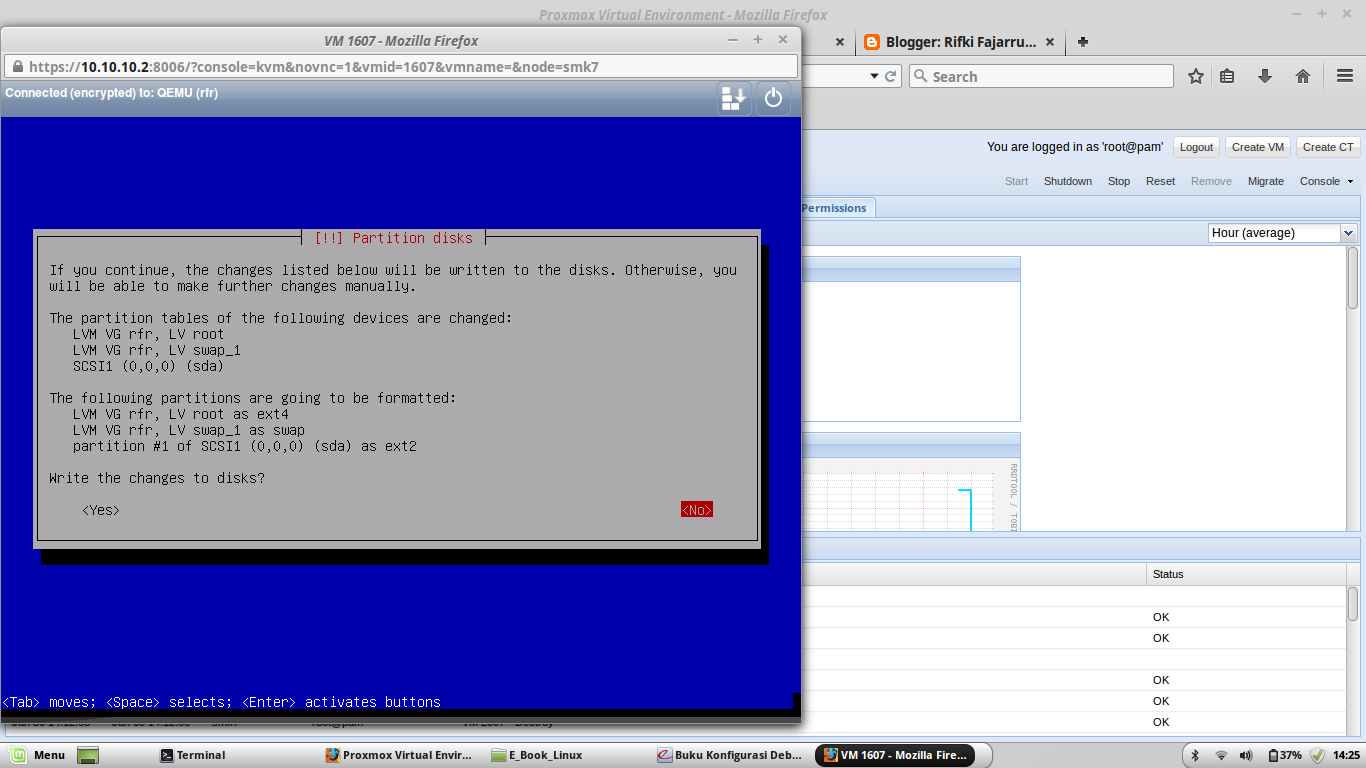
15. Saya akan menggunaka semua partisi hardisk untuk installasi debian server
 16. Tunggu proses sampai selesai
  17. Pilih no untuk scan another cd or dvd
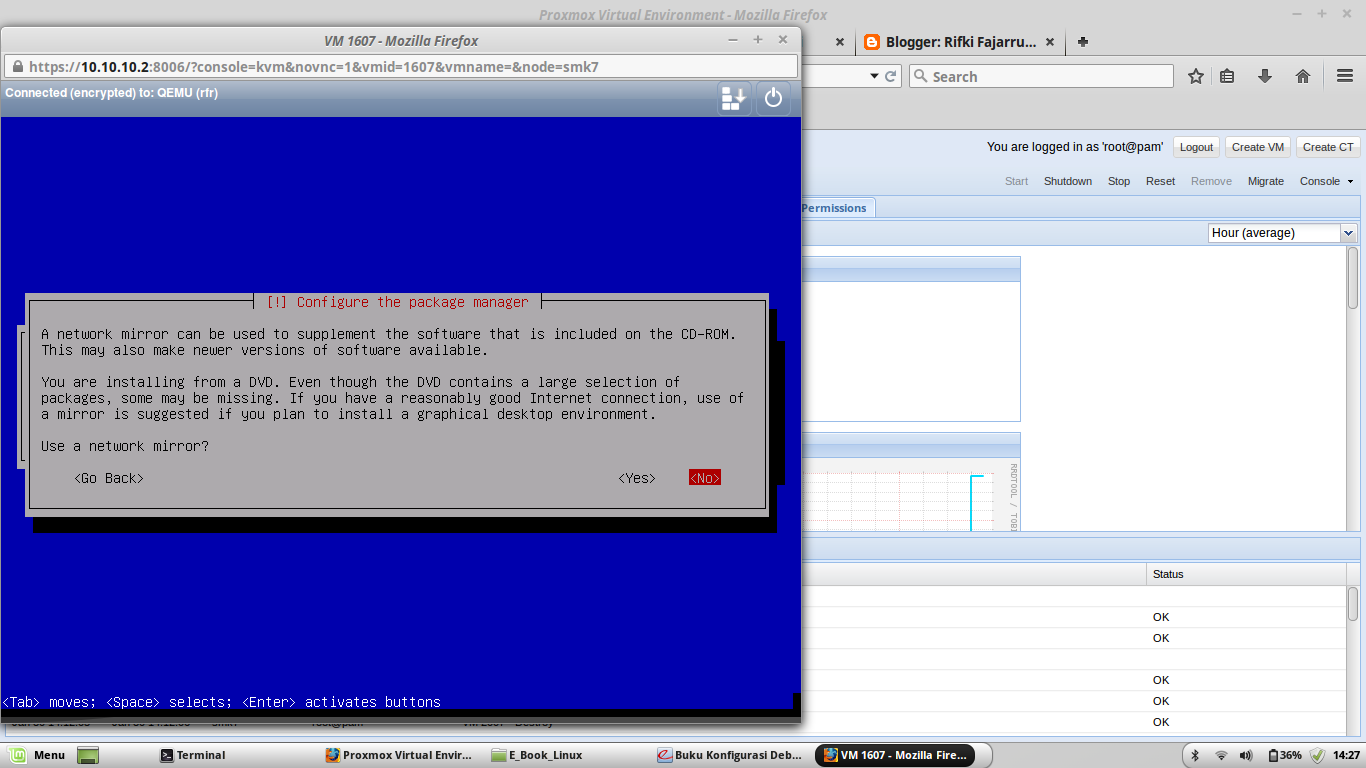
  18. Pilih no untuk network miror
  19. Tunggu proses sampai selesai
 20. Pilih yes untuk "participate in the package usage survey"
 21. Pilih sesuai kebutuhan, disini saya memilih "ssh server dan standar system utilities"
 22. Tunggu proses sampai selesai

 23. Pilih yes untuk GRUB
 24. Proses installasi selesai => continue
 25. Masuk dengan root dan password anda

26. Silahkan lakukan apa yang ingin anda lakukan di debian, :D .. selamat mencoba :)